连接器
你的账号,直接从手机访问
连接器让助手使用你自己的 Google 和 Microsoft 账号。回答仍由手机上的 Gemini Nano 写出;手机直接与各服务通信。没有 Octoryn 服务器,你的数据从不经过我们。
一键连接
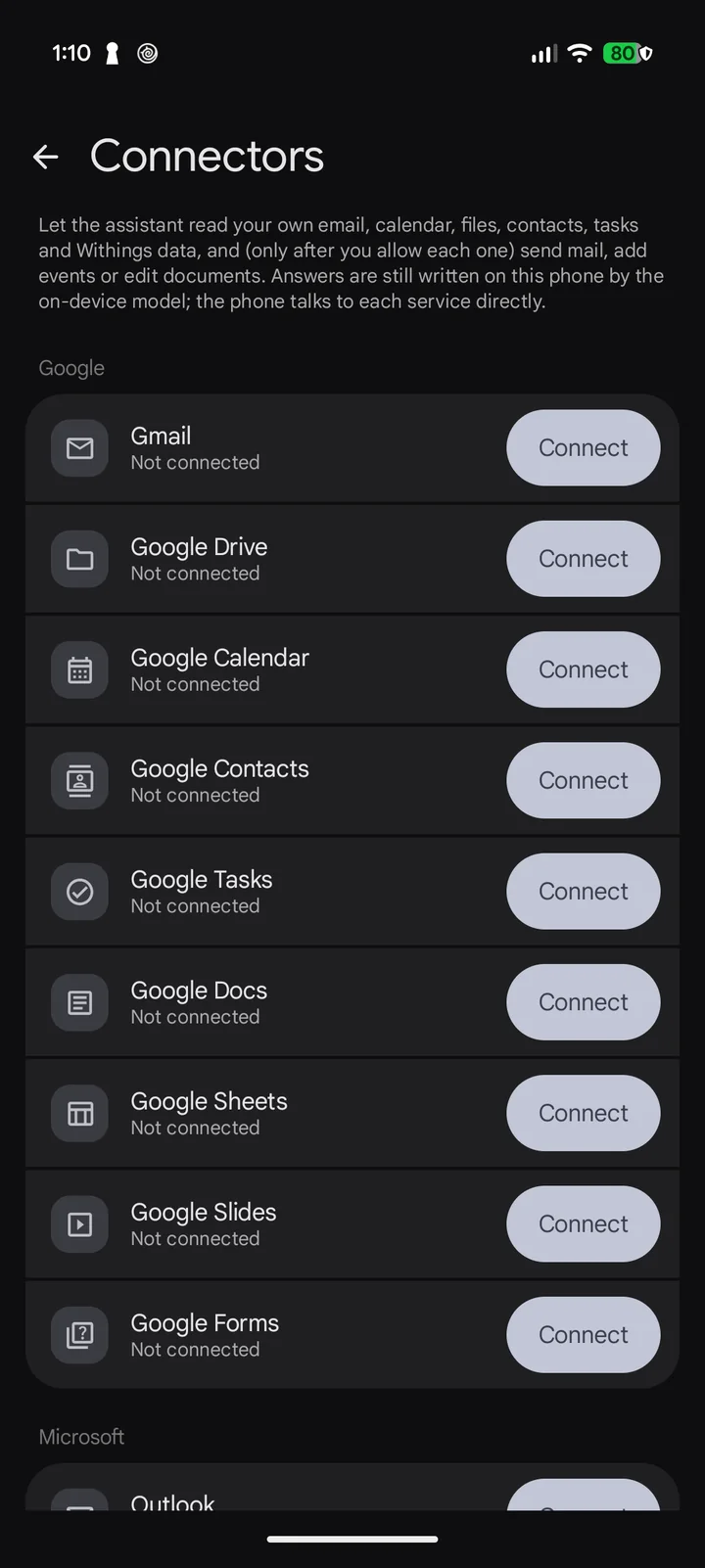
- 打开 管理 › 连接器,在服务旁点连接。
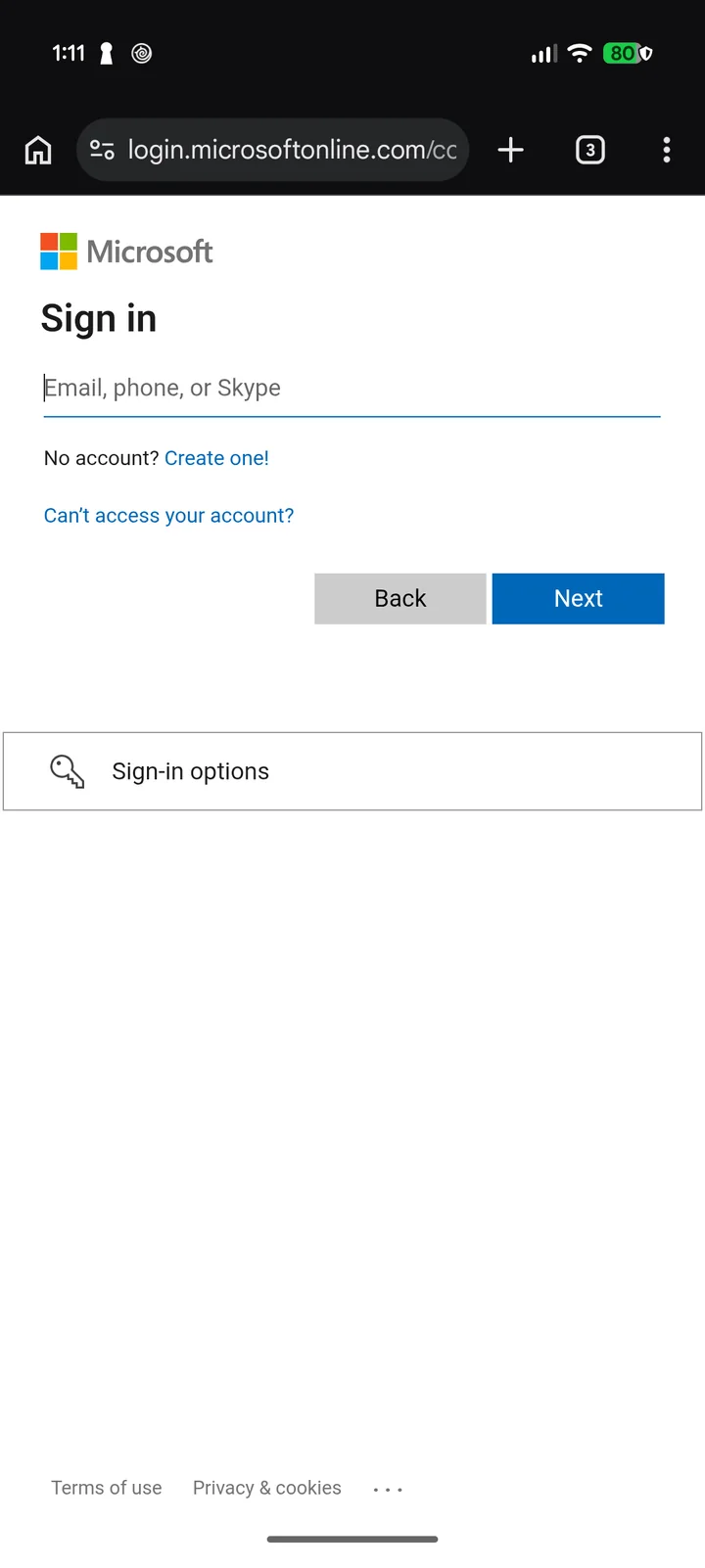
- 在 Google 或 Microsoft 自己的页面登录,查看它们请求的权限。Google 通过 Google Play 服务登录;Microsoft 在浏览器中打开登录页。
- 用平常的话提问,比如“我明天有什么安排?”或“找一下学校发来的春游邮件。”只有打开工具开关时才会提供连接器工具。
每个连接器只请求它需要的权限。同一账号再连接第二个连接器时,会再请求一次合并后的权限。
读取直接运行
搜索邮件、读取日程、打开文件无需确认,回答更快。你可以把任何连接器工具设为先询问或关闭。
写入一律先问
发送邮件、添加或修改日程、添加任务、写入文档或表格,都会显示包含完整内容(收件人、主题、正文)的允许 / 拒绝卡片。此项不能关闭。
锁屏时不可用
在锁屏上方或锁定状态下从快速设置磁贴使用助手时,任何连接器都不可用。
加密的令牌
登录令牌用 Android Keystore 中的 AES-256-GCM 密钥加密,只存放在应用的私有存储中。
可用的连接器
每个连接器能读取和写入什么。具体权限名称见隐私政策。
Gmail · Outlook
搜索和阅读邮件。发送你同意的邮件。
Google 日历 · Outlook 日历
列出日程。创建或修改你同意的日程。
Google 云端硬盘 · OneDrive
查找文件并读取文字。只读。
Google 联系人 · Outlook 联系人
查找邮箱地址和电话号码。只读。
Google Tasks
列出任务。经你同意后添加任务或标记完成。
Google 文档
读取文档。经你同意后新建或追加文字。
Google 表格
读取单元格。经你同意后追加行。
Google 幻灯片 · Google 表单
读取幻灯片文字、表单问题和回复。只读。
断开连接和撤销访问
在连接器页点断开。如果这是该账号的最后一个连接器,应用会从手机上删除该账号的令牌;Google 账号的令牌还会向 Google 撤销。你也可以随时在账号设置中移除访问权限:
- Google:myaccount.google.com/connections(第三方应用和服务)。
- Microsoft 个人账号:account.live.com/consent/Manage。
- Microsoft 工作或学校账号:myapps.microsoft.com,或联系你的管理员。
卸载应用会删除它存储的所有内容,包括令牌。